விண்டோஸ் 11 கணினியில் உங்கள் ஆண்ட்ராய்டு ஃபோனை வெப்கேமாகப் பயன்படுத்துவது எப்படி: ஒரு படிப்படியான வழிகாட்டி
மடிக்கணினியில் உள்ள ஒருங்கிணைந்த வெப்கேமராவுடன் ஒப்பிடும்போது, ஆண்ட்ராய்டு தொலைபேசிகள் பெரும்பாலும் சிறந்த படத் தரத்தை வழங்குகின்றன.
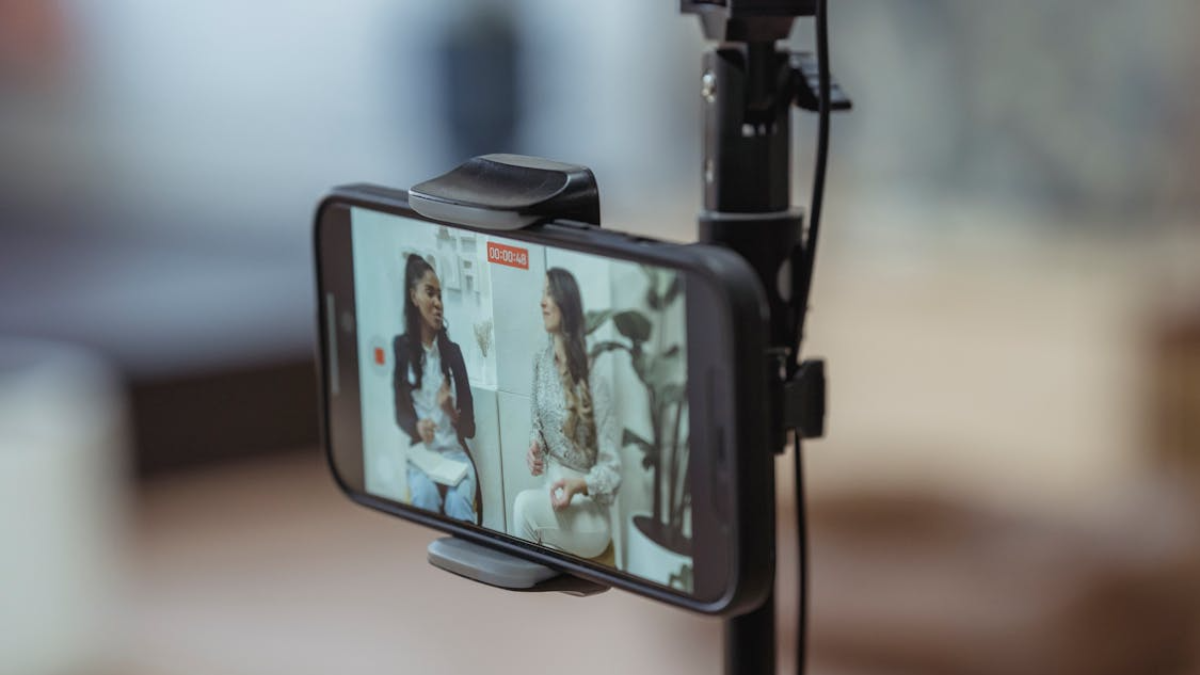
Photo Credit: Pexels/ George Milton
விண்டோஸ் 11-இல் உங்கள் ஆண்ட்ராய்டு ஃபோனை வெப்கேமாகப் பயன்படுத்துவது எப்படி என்பது இங்கே கொடுக்கப்பட்டுள்ளது.
விண்டோஸ் 11 இல் இயங்கும் உங்கள் கணினியுடன் உங்கள் ஆண்ட்ராய்டு ஸ்மார்ட்போனை வெப்கேமாக (webcam) இணைக்க அனுமதிக்கும் புதிய செயல்பாட்டுடன் விண்டோஸ் சமீபத்தில் புதுப்பிக்கப்பட்டது. இந்த புதிய அம்சம், உங்கள் தனியுரிமை மற்றும் பாதுகாப்பிற்கு அச்சுறுத்தலாக விளங்கக்கூடிய மூன்றாம் தரப்பு செயலிகளை (third-party apps) இதற்காகப் பதிவிறக்க வேண்டிய அவசியத்தை இல்லாமல்ாக்குகிறது. மேலும், உங்களிடம் தற்போது வெப்கேம் இல்லை என்றாலும், நீங்கள் தனியாக ஒரு புதிய வெப்கேமை வாங்க வேண்டியதில்லை; ஏனெனில் உங்கள் கைப்பேசியை கணினியுடன் இணைத்து அதை எளிதாக வெப்கேமாகப் பயன்படுத்தலாம். பொதுவாக, கணினிகளில் உள்ளமைக்கப்பட்ட (integrated) வெப்கேம்களை விட போன்களில் சிறந்த கேமராக்கள் இருப்பதாக அறியப்படுகிறது. எனவே, சில சூழ்நிலைகளில் உங்கள் கணினிக்கு கேமராவாக உங்கள் கைப்பேசியைப் பயன்படுத்துவது சிறந்த தேர்வாக இருக்கும்.
விண்டோஸ் 11 இல் உங்கள் ஆண்ட்ராய்டு ஸ்மார்ட்போனை வெப்கேமாக எவ்வாறு பயன்படுத்தலாம் என்று நீங்கள் யோசித்துக் கொண்டிருந்தால், அதைச் செய்ய உங்களுக்கு உதவ எளிய படிப்படியான வழிகாட்டியை நாங்கள் தயாரித்துள்ளோம்.
விண்டோஸ் 11 இல் ஆண்ட்ராய்டு ஃபோனை வெப்கேமாகப் பயன்படுத்துவதன் நன்மைகள்
விண்டோஸ் 11 இல் உங்கள் ஆண்ட்ராய்டு ஃபோனை வெப்கேமாகப் பயன்படுத்துவதால் பல நன்மைகள் உள்ளன. முதலாவதாக, உங்கள் ஆண்ட்ராய்டு ஃபோனில் சிறந்த பின்புற கேமரா அமைப்பு உள்ளது, இது அதிக ரெசல்யூஷனில் வீடியோக்களைப் பதிவு செய்யவும் மற்றும் படங்களைப் பிடிக்கவும் வல்லது. பெரும்பாலான லேப்டாப்கள் மிகச்சிறந்த பட்சத்தில் ஃபுல்-எச்டி (Full-HD) ரெசல்யூஷன் கொண்ட ஐஆர் (IR) வெப்கேம்களை மட்டுமே கொண்டுள்ளன என்பதைக் கருத்தில் கொள்ளும்போது, உங்களுக்குச் சிறந்த படத் தரம் (image quality) தேவைப்படும் நேரத்தில் உங்கள் ஆண்ட்ராய்டு கைப்பேசி உங்கள் தேவைகளைச் சிறப்பாகப் பூர்த்தி செய்யும்.
இதுமட்டுமின்றி, நீங்கள் ஒரு டெஸ்க்டாப் கணினி (PC) வைத்திருந்தால், பொதுவாக வெளிப்புற வெப்கேமிற்கு (external webcam) தனியாகப் பணம் செலவழிக்க வேண்டியிருக்கும். ஐஆர் வெப்கேம்களுடன் வரும் சில மானிட்டர்கள் இருந்தாலும், அவை உங்கள் லேப்டாப்பில் உள்ளதைப் போன்றே படத் தரப் பிரச்சினையைக் கொண்டுள்ளன. எனவே, உங்கள் ஆண்ட்ராய்டு ஸ்மார்ட்போனை வெப்கேமாகப் பயன்படுத்துவது சிறந்த தேர்வாக இருக்கும், இதன் மூலம் உங்கள் கணினியுடன் பயன்படுத்துவதற்காகத் தனியாக ஒரு வெப்கேமை நீங்கள் வாங்க வேண்டியதில்லை.
கூடுதலாக, லேப்டாப்களில் உள்ள வெப்கேம்கள் ஒரே இடத்தில் நிலையாக பொருத்தப்பட்டிருக்கும். ஃபிரேமை (frame) சரிசெய்வதற்காக மிகச்சிறந்த பட்சத்தில் உங்கள் லேப்டாப்பின் திரையை நீங்கள் முன்னும் பின்னும் நகர்த்தலாம். இருப்பினும், வயர்லெஸ் முறையில் இணைக்கப்பட்ட உங்கள் ஆண்ட்ராய்டு ஃபோனில் நீங்கள் இந்தச் சிக்கலை எதிர்கொள்ள வேண்டியிருக்காது; ஏனெனில் உங்கள் ஃபோனை நீங்கள் விரும்பும் இடத்தில் வைத்து, அதற்கேற்ப ஃபிரேமை எளிதாகச் சரிசெய்து கொள்ளலாம்.
உங்கள் ஆண்ட்ராய்டு ஃபோன் புளூடூத் (இணைப்பதற்கான சோடி சேர்த்தலுக்கு - pairing) மற்றும் வைஃபை (இணைப்பிற்கு - connection) மூலம் உங்கள் விண்டோஸ் 11 கணினியுடன் இணைக்கப்படுவதால், உங்கள் கணினியுடன் இணைக்க நீங்கள் கேபிளைப் பயன்படுத்த வேண்டியதில்லை. பல கணினி சாதனங்களுடன் (peripherals) வேலை செய்யும் போது கேபிள்களைக் கையாள்வது பெரும்பாலும் தொந்தரவாக மாறும். இறுதியாக, நீங்கள் யூடியூப்பில் (YouTube) நேரலை ஸ்ட்ரீம்கள் (live streams) செய்பவராக இருந்தால், உங்கள் முதன்மை வெப்கேமிலிருந்து மாறுபட்ட கோணத்தில் வைக்கக்கூடிய ஒரு இரண்டாம் நிலை வெப்கேமாக உங்கள் ஆண்ட்ராய்டு ஃபோனைப் பயன்படுத்தலாம்.
விண்டோஸ் 11 இல் ஆண்ட்ராய்டு ஃபோனை வெப்கேமாகப் பயன்படுத்துவதற்கான தேவைகள்
மைக்ரோசாஃப்ட் நிறுவனத்தின் கூற்றுப்படி, விண்டோஸ் 11 இல் உங்கள் ஆண்ட்ராய்டு ஃபோனை வெப்கேமாகப் பயன்படுத்த விரும்பினால் மூன்று முக்கிய தேவைகள் உள்ளன:
- உங்கள் கணினி குறைந்தபட்சம் விண்டோஸ் 11 அல்லது அதற்குப் பிந்தைய பதிப்பில் இயங்க வேண்டும்.
- உங்கள் ஆண்ட்ராய்டு ஸ்மார்ட்போன் ஆண்ட்ராய்டு 10 அல்லது அதற்குப் பிந்தைய ஓஎஸ் (OS) பதிப்பில் இயங்க வேண்டும்.
- மேலும், உங்கள் கணினியுடன் இணைக்க நீங்கள் 'லிங்க் டு விண்டோஸ்' (Link to Windows) செயலியைப் பயன்படுத்துகிறீர்கள் என்றால், நீங்கள் லிங்க் டு விண்டோஸ் செயலியின் பதிப்பு 1.24022.0 அல்லது அதற்குப் பிந்தைய பதிப்பைப் பயன்படுத்துவதை உறுதி செய்ய வேண்டும்.
உங்கள் சாதனங்கள் மேலே குறிப்பிட்டுள்ள தேவைகளைப் பூர்த்தி செய்தால், நீங்கள் பின்வரும் படிகளைத் தொடங்கலாம்.
விண்டோஸ் 11 இல் உங்கள் ஆண்ட்ராய்டு ஃபோனை வெப்கேமாகப் பயன்படுத்துவது எப்படி?
- முதலில், உங்கள் ஆண்ட்ராய்டு ஃபோனில் 'லிங்க் டு விண்டோஸ்' (Link to Windows) செயலியைப் பதிவிறக்க வேண்டும்.
- பின்னர், உங்கள் கணினியில் 'லிங்க் டு ஃபோன்' (Link to Phone) செயலியைத் திறக்கவும்.
- இப்போது, உங்கள் கணினியில் உள்ள அந்தச் செயலியில் லாக்-இன் (sign in) செய்யவும்.
- லாக்-இன் செய்ததும், அந்தச் செயலி உங்களுக்கு ஒரு கியூஆர் (QR) குறியீட்டைக் காட்டும்.
- இரு சாதனங்களுக்கும் இடையே வயர்லெஸ் இணைப்பை ஏற்படுத்த, இப்போது உங்கள் ஆண்ட்ராய்டு ஃபோனில் உள்ள லிங்க் டு விண்டோஸ் செயலி மூலம் அந்த கியூஆர் குறியீட்டை ஸ்கேன் செய்ய வேண்டும்.
- மாற்றாக, புளூடூத் மூலமாகவும் உங்கள் ஆண்ட்ராய்டு கைப்பேசியை நேரடியாக உங்கள் விண்டோஸ் கணினியுடன் இணைக்கலாம்.
- இரண்டு சாதனங்களும் இணைக்கப்பட்டதும், உங்கள் கணினியில் செட்டிங்ஸ் (Settings) செயலியைத் திறக்கவும்.
- 'Bluetooth and devices' பகுதிக்குச் சென்று, உங்கள் ஆண்ட்ராய்டு ஃபோனின் பெயரைத் தேடவும்.
- இப்போது, உங்கள் ஆண்ட்ராய்டு கைப்பேசியின் பெயரைத் தட்டவும். ஒரு புதிய திரை தோன்றும்.
- இங்கே, 'Use device as a camera' என்ற பட்டன் ஏற்கனவே ஆன் செய்யப்படவில்லை என்றால், அதை ஆன் (toggle) செய்ய வேண்டும்.
- இப்போது, உங்கள் கணினியின் செட்டிங்ஸ் செயலியில் உள்ள 'Manage cameras' மெனுவைத் திறக்கவும்.
- இணைக்கப்பட்ட கேமராக்களின் பட்டியலின் கீழ், உங்கள் ஆண்ட்ராய்டு ஃபோனின் சாதனப் பெயர் தோன்றும்.
- உங்கள் ஆண்ட்ராய்டு கைப்பேசியின் சாதனப் பெயரைத் தட்டவும்.
- பின்னர், உங்கள் ஃபோனிலிருந்து வரும் கேமரா காட்சியுடன் (camera feed) ஒரு பாப்-அப் சாளரம் (pop-up window) தோன்றும்.
- கேமரா காட்சி வெற்றுத் திரையாக (blank) இருந்தால், 'Resend Permission Request' பட்டனைத் தட்டி, உங்கள் ஆண்ட்ராய்டு ஃபோனிலிருந்து தேவையான அனுமதியை வழங்கவும்.
- இப்போது நீங்கள் விண்டோஸ் 11 இல் உங்கள் ஆண்ட்ராய்டு ஸ்மார்ட்போனை வெப்கேமாகப் பயன்படுத்தலாம்.
அடிக்கடி கேட்கப்படும் கேள்விகள் (FAQs)
1. எனது விண்டோஸ் 11 கணினியில் எனது ஆண்ட்ராய்டு ஃபோனை வெப்கேமாக எவ்வாறு தேர்ந்தெடுப்பது?
நீங்கள் முதலில் புளூடூத் மூலம் உங்கள் ஆண்ட்ராய்டு ஃபோனை உங்கள் விண்டோஸ் கணினியுடன் இணைக்க வேண்டும், அதன் பிறகு விண்டோஸ் 11 இல் உங்கள் ஆண்ட்ராய்டு கைப்பேசியை வெப்கேமாகப் பயன்படுத்தலாம்.
2. விண்டோஸ் 11 இல் எனது ஆண்ட்ராய்டு ஃபோனை வெப்கேமாகப் பயன்படுத்த நான் என்ன அனுமதி வழங்க வேண்டும்?
இணைக்கப்பட்ட உங்கள் ஆண்ட்ராய்டு ஃபோனின் கேமராவை அணுக உங்கள் விண்டோஸ் கணினிக்கு நீங்கள் அனுமதி வழங்க வேண்டும்.
3. விண்டோஸ் 11 இல் எனது ஆண்ட்ராய்டு ஃபோனை வெப்கேமாகப் பயன்படுத்த நான் ஒரு செயலியைப் பதிவிறக்க வேண்டுமா?
உங்கள் கைப்பேசியை உங்கள் கணினியுடன் இணைக்க 'லிங்க் டு விண்டோஸ்' (Link to Windows) செயலியைப் பதிவிறக்கலாம்
புதுப்புது தொழில்நுட்ப செய்திகள், அறிமுகமாகும் கருவிகள் பற்றிய விமர்சனங்கள் எல்லாவற்றையும் உடனுக்குடன் தமிழில் பெற பேஸ்புக் மற்றும் ட்விட்டர் NDTV Tamilஐ பின் தொடருங்கள்.

தொடர்புடைய செய்திகள்
-

ஸ்மார்ட் கண்ணாடி பதிவு தனியுரிமை சிக்கல்களை ஆப்பிள் எவ்வாறு கையாளும் என அதன் காப்புரிமை காட்டுகிறது
Written by Gadgets 360 Staff, 14 ஆகஸ்ட் 2026மற்றவர்கள் -
இரட்டை-சிப் & ஹெல்த் கார்டியன் அம்சங்களுடன் கூகிள் பிக்சல் வாட்ச் 5 இந்தியாவில் அறிமுகம்: விலை, விவரங்கள்
Written by Gadgets 360 Staff, 13 ஆகஸ்ட் 2026மற்றவர்கள் -
இந்தியாவில் ஆப்பிள் ஏர்டேக்கிற்கு போட்டியாக கூகுள் பிக்சல் டேக் அறிமுகம்: விலை மற்றும் அம்சங்கள்
Written by Gadgets 360 Staff, 13 ஆகஸ்ட் 2026மற்றவர்கள் -
அமேசான் கிரேட் ஃப்ரீடம் சேல் 2026: ரூ. 1 லட்சத்திற்கும் குறைவான விலையில் ஸ்மார்ட்போன்களுக்கான சிறந்த சலுகைகள்
Written by Gadgets 360 Staff, 12 ஆகஸ்ட் 2026மற்றவர்கள் -
அமேசான் கிரேட் ஃப்ரீடம் சேல் 2026: முன்னணி பிராண்டுகளின் சிறந்த ஸ்மார்ட்போன் சலுகைகள்
Written by Gadgets 360 Staff, 12 ஆகஸ்ட் 2026மற்றவர்கள்



விளம்பரம்
-
 Review: எப்படி இருக்கு Redmi Note 8 Pro?....
 -
64 மெகாபிக்சல் Realme XT ஸ்மார்ட்போன்: முதல் பார்வை விமர்சனம்!
-
ரெட்மீ K20 Pro விமர்சனம்!
-
25 எம்.பி செல்பி கேமரா கொண்ட ரியல்மி யு1 எப்படி இருக்கு?
-
ஜியோமி ரெட்மி 6-ல் புதுசா என்ன இருக்கு? – மொபைல் ரிவ்யூ
-
ஆப்பிள் ஸ்மார்ட் வாட்ச் சீரிஸ் 4 – ஸ்பெஷலா என்ன இருக்கு?
விளம்பரம்
- Samsung Galaxy S26 Ultra
- Motorola Razr Fold
- ChatGPT
- OPPO Find N6
- Mobiles Under Rs. 40,000
- Vivo X300 Ultra
- Asus Zenbook S14
- iQOO 15
- Vivo X300 Pro
- Lenovo Yoga Slim 7i Aura Edition
- iQOO 15R
- Vivo X Fold 5
- Sony PlayStation 5
- HP OmniPad 12
- OnePlus Nord CE 6 Lite
- OnePlus Pad 4
- OPPO F33 Pro 5G
- Cryptocurrency
- HP OmniBook Ultra 14 (2026)
- iPhone 17
- Eureka Forbes AP 355 Room Air Purifier
- Samsung Galaxy F70 5G
- Tecno Spark 50S 5G
- Vivo Y600s Pro
- Vivo Y32 (2026)
- Infinix Smart 20 HD
- Vivo V80
- Vivo S2 FE
- Vivo Y600K Turbo
- HP ZBook Ultra G3a
- Dell Pro Rugged 14
- Amazon Alexa Tablet 8
- Amazon Alexa Tablet 11
- Amazfit T-Rex Dual Solar
- OPPO Watch S2
- Toshiba 65-Inch 4K Ultra HD Smart Mini LED QLED TV (65Z670SP)
- Haier M70 Mini LED 65-inch
- Acer Predator Atlas 8
- Asus ROG Ally
- Blue Star 1.5 Ton 5 Star Inverter Split AC (IE518ZNURS)
- Blue Star 2 Ton 3 Star Inverter Window AC (WIE324L)