இந்தியாவில் விண்டோஸ் 11 லேப்டாப்பில் பேட்டரி ஆயுளை நீட்டிப்பது எப்படி
உங்கள் மடிக்கணினியின் பேட்டரி ஆயுளை நீட்டிப்பதற்காக, சில செயலிகளின் பின்னணிச் செயல்பாட்டைக் கட்டுப்படுத்தும் 'எனர்ஜி சேவர்' பயன்முறையை விண்டோஸ் 11 வழங்குகிறது.
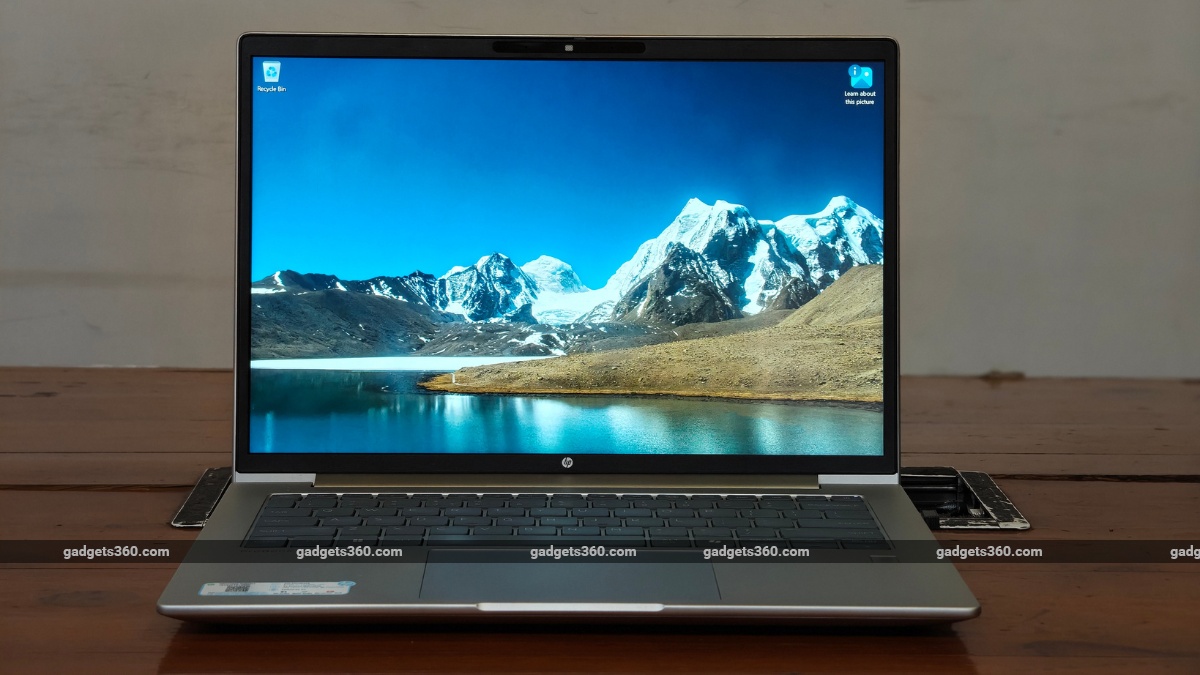
உங்கள் விண்டோஸ் 11 மடிக்கணினியின் பேட்டரி ஆயுளை நீட்டிப்பது எப்படி என்பது இங்கே கொடுக்கப்பட்டுள்ளது.
சமீபத்திய ஆண்டுகளில் லேப்டாப்களின் பேட்டரி திறன்கள் அதிகரித்துள்ளன. அதே நேரத்தில், செயலிகள் மிகவும் திறமையானவையாக மாறியுள்ளன. வன்பொருள் தீர்வுகளைத் தவிர, விண்டோஸ் 11 ஐ மிகவும் திறமையாக மாற்றுவதில் மைக்ரோசாப்ட் கவனம் செலுத்தியுள்ளது. இந்த அம்சங்கள் அனைத்தும் சேர்ந்து ஒரு புதிய லேப்டாப் ஒப்பீட்டளவில் நீண்ட பேட்டரி ஆயுளை வழங்க உதவுகின்றன. இருப்பினும், பயனர்களின் பயன்பாட்டு முறைகளும் ஒரே நேரத்தில் மாறிவிட்டன, இதனால் அதிக ஸ்கிரீன் நேரம் தேவைப்படுகிறது. புதிய லேப்டாப் உங்கள் தேவைகளைப் பூர்த்தி செய்யக்கூடும் என்றாலும், பழைய அமைப்புகளால் ஒரு காலத்தில் வழங்கிய அதே ஸ்கிரீன் நேரத்தை வழங்க முடியாமல் போகலாம். பலமுறை சார்ஜ் செய்த பிறகு, பேட்டரிகள் முன்பைப் போல அதிக சார்ஜை சேமித்து வைக்கும் திறனை இழக்கின்றன. இதேபோல், பிரத்யேக ஜிபியு (GPU) கொண்ட கேமிங் லேப்டாப்களும் எதிர்பார்த்ததை விடக் குறைவான பேட்டரி ஆயுளையே வழங்குகின்றன.
எனவே, பயனர்கள் தங்கள் லேப்டாப்களில் இருந்து அதிகபட்ச பேட்டரி ஆயுளைப் பெற விண்டோஸ் 11 பல வழிகளை வழங்குகிறது. உங்கள் விண்டோஸ் 11 லேப்டாப்பின் செட்டிங்ஸ் செயலிக்குள் பல முறைகள் உள்ளன. எனர்ஜி சேவரை இயக்கலாம், லேப்டாப் பிளக் இன் செய்யப்பட்டுள்ள மற்றும் பேட்டரியில் இயங்கும் போது திரைக்கான டைம்அவுட்டை அமைக்கலாம், குறிப்பிட்ட செயலிகளுக்கான பின்னணி செயல்பாட்டைக் கட்டுப்படுத்தலாம், மேலும் உங்கள் லேப்டாப்பை ஆன் செய்யும் போது எந்த செயலிகள் தானாக இயங்க வேண்டும் என்பதைத் தேர்ந்தெடுக்கலாம். வெப்பநிலை உள்ளிட்ட பிற அம்சங்கள் உங்கள் லேப்டாப்பின் பேட்டரி ஆயுளைப் பாதிக்கலாம் என்றாலும், இந்த முறைகள் உங்கள் லேப்டாப்பின் பேட்டரி ஆயுளை எப்படியும் நீட்டிக்க உதவுகின்றன.
விண்டோஸ் 11 இன் பவர் சேவர் மோடை இயக்குவது எப்படி
- உங்கள் விண்டோஸ் லேப்டாப்பில் செட்டிங்ஸ் செயலியைத் திறக்கவும்.
- இடது பேனலில் தோன்றும் சிஸ்டம் பொத்தானைத் தட்டவும்.
- கீழே ஸ்கிரோல் செய்து பவர் & பேட்டரி பொத்தானைத் தட்டவும்.
- எனர்ஜி சேவர் பொத்தானைத் தட்டவும்.
- எனர்ஜி சேவரைப் பயன்படுத்தும் போது எப்பொழுதும் எனர்ஜி சேவரைப் பயன்படுத்து மற்றும் எனர்ஜி சேவரைப் பயன்படுத்தும் போது திரை வெளிச்சத்தைக் குறைக்கவும் என்ற விருப்பங்களை ஆன் செய்யவும்.
- மாற்றாக, முகப்புத் திரையின் கீழ் இடது மூலையிலிருந்து கண்ட்ரோல் பேனலைத் திறந்தும் எனர்ஜி சேவர் பொத்தானைத் தட்டலாம்.
விண்டோஸ் 11 இல் திரை டைம்அவுட்டை சரிசெய்வது எப்படி
- உங்கள் விண்டோஸ் 11 லேப்டாப்பில் செட்டிங்ஸ் செயலியைத் திறக்கவும்.
- சிஸ்டம் செட்டிங்ஸுக்குச் செல்லவும்.
- பவர் & பேட்டரி பகுதிக்கு கீழே ஸ்கிரோல் செய்து > அதைத் தட்டவும்.
- ஸ்கிரீன், ஸ்லீப் & ஹைபர்னேஷன் டைம்அவுட்ஸ் டிராப்-டவுன் மெனுவைக் கிளிக் செய்யவும்.
- உங்கள் லேப்டாப் பிளக் இன் செய்யப்பட்டுள்ள போது, மைக்ரோசாப்ட் பரிந்துரைக்கும் 5 நிமிடங்களுக்கு “Turn my screen off after” மற்றும் “Make my device sleep after” விருப்பங்களை அமைக்கவும்.
- இதேபோல், ஆன் பேட்டரி பிரிவின் கீழ் இரண்டு விருப்பங்களையும் 3 நிமிடங்களாக அமைக்கவும்.
விண்டோஸ் 11 இல் பின்னணி செயலிகளைக் கட்டுப்படுத்துவது எப்படி
- செட்டிங்ஸ் செயலியைத் திறக்கவும்.
- ஆப்ஸ் செட்டிங்ஸுக்குச் செல்லவும்.
- இப்போது, இன்ஸ்டால்ட் ஆப்ஸ் பொத்தானைக் கிளிக் செய்யவும்.
- நீங்கள் பின்னணி செயல்பாட்டைக் கட்டுப்படுத்த விரும்பும் செயலிக்குச் செல்லவும்.
- செயலியின் வலது பக்கத்தில் தோன்றும் மூன்று புள்ளிகளைத் தட்டவும்.
- டிராப்-டவுன் மெனுவிலிருந்து அட்வான்ஸ்டு ஆப்ஷன்ஸைத் தேர்ந்தெடுக்கவும்.
- பேக்ரவுண்ட் ஆப் பெர்மிஷன்ஸ் பிரிவின் கீழ், மைக்ரோசாப்ட் பரிந்துரைத்தபடி பவர் ஆப்டிமைஸ்டு விருப்பத்தைத் தேர்ந்தெடுக்கவும்.
தொடக்க (Startup) செயலிகளை நிர்வகிப்பது எப்படி
- செட்டிங்ஸ் செயலி > ஆப்ஸ் செட்டிங்ஸைத் திறக்கவும்.
- இப்போது, திரையின் அடிப்பகுதிக்குச் சென்று ஸ்டார்ட்அப் பொத்தானைத் தட்டவும்.
- இங்கே, உங்கள் லேப்டாப்பை ஆன் செய்யும் போது தொடங்க விரும்பாத செயலிகளின் சுவிட்சை ஆஃப் செய்யவும்.
-
அதிக வெப்பம் என் லேப்டாப்பின் பேட்டரி ஆயுளைப் பாதிக்குமா?
ஆம். அதிக வெப்பம் மற்றும் குளிர் போன்ற தீவிர வெப்பநிலைகள் உங்கள் லேப்டாப்பின் பேட்டரி ஆயுளைப் பாதிக்கலாம்.
-
பேட்டரி சேவர் மோடை ஆன் செய்வது என் லேப்டாப்பின் செயல்திறனைப் பாதிக்குமா?
ஆம், பேட்டரி சேவரை ஆன் செய்வது உங்கள் லேப்டாப்பின் செயல்திறனைக் குறைத்து, லேப்டாப் டிஸ்ப்ளேவின் வெளிச்சத்தையும் குறைக்கலாம்.
-
என் லேப்டாப்பை இரவு முழுவதும் சார்ஜில் வைப்பது பாதுகாப்பானதா?
இது பரிந்துரைக்கப்படவில்லை என்றாலும், நவீன லேப்டாப்களின் பேட்டரி மேலாண்மை அமைப்புகள் பயனர்களை இரவு முழுவதும் சார்ஜில் வைத்திருக்க அனுமதிக்கின்றன.
புதுப்புது தொழில்நுட்ப செய்திகள், அறிமுகமாகும் கருவிகள் பற்றிய விமர்சனங்கள் எல்லாவற்றையும் உடனுக்குடன் தமிழில் பெற பேஸ்புக் மற்றும் ட்விட்டர் NDTV Tamilஐ பின் தொடருங்கள்.

தொடர்புடைய செய்திகள்
-

ஸ்மார்ட் கண்ணாடி பதிவு தனியுரிமை சிக்கல்களை ஆப்பிள் எவ்வாறு கையாளும் என அதன் காப்புரிமை காட்டுகிறது
Written by Gadgets 360 Staff, 14 ஆகஸ்ட் 2026மற்றவர்கள் -
இரட்டை-சிப் & ஹெல்த் கார்டியன் அம்சங்களுடன் கூகிள் பிக்சல் வாட்ச் 5 இந்தியாவில் அறிமுகம்: விலை, விவரங்கள்
Written by Gadgets 360 Staff, 13 ஆகஸ்ட் 2026மற்றவர்கள் -
இந்தியாவில் ஆப்பிள் ஏர்டேக்கிற்கு போட்டியாக கூகுள் பிக்சல் டேக் அறிமுகம்: விலை மற்றும் அம்சங்கள்
Written by Gadgets 360 Staff, 13 ஆகஸ்ட் 2026மற்றவர்கள் -
அமேசான் கிரேட் ஃப்ரீடம் சேல் 2026: ரூ. 1 லட்சத்திற்கும் குறைவான விலையில் ஸ்மார்ட்போன்களுக்கான சிறந்த சலுகைகள்
Written by Gadgets 360 Staff, 12 ஆகஸ்ட் 2026மற்றவர்கள் -
அமேசான் கிரேட் ஃப்ரீடம் சேல் 2026: முன்னணி பிராண்டுகளின் சிறந்த ஸ்மார்ட்போன் சலுகைகள்
Written by Gadgets 360 Staff, 12 ஆகஸ்ட் 2026மற்றவர்கள்


விளம்பரம்
-
 Review: எப்படி இருக்கு Redmi Note 8 Pro?....
 -
64 மெகாபிக்சல் Realme XT ஸ்மார்ட்போன்: முதல் பார்வை விமர்சனம்!
-
ரெட்மீ K20 Pro விமர்சனம்!
-
25 எம்.பி செல்பி கேமரா கொண்ட ரியல்மி யு1 எப்படி இருக்கு?
-
ஜியோமி ரெட்மி 6-ல் புதுசா என்ன இருக்கு? – மொபைல் ரிவ்யூ
-
ஆப்பிள் ஸ்மார்ட் வாட்ச் சீரிஸ் 4 – ஸ்பெஷலா என்ன இருக்கு?
விளம்பரம்
- Samsung Galaxy S26 Ultra
- Motorola Razr Fold
- ChatGPT
- OPPO Find N6
- Mobiles Under Rs. 40,000
- Vivo X300 Ultra
- Asus Zenbook S14
- iQOO 15
- Vivo X300 Pro
- Lenovo Yoga Slim 7i Aura Edition
- iQOO 15R
- Vivo X Fold 5
- Sony PlayStation 5
- HP OmniPad 12
- OnePlus Nord CE 6 Lite
- OnePlus Pad 4
- OPPO F33 Pro 5G
- Cryptocurrency
- HP OmniBook Ultra 14 (2026)
- iPhone 17
- Eureka Forbes AP 355 Room Air Purifier
- Vivo V80 Lite 5G
- Lava Virat V1 Pro 5G
- Poco M8x 5G
- iQOO Z11
- Redmi M100
- iQOO Neo 11 Ultra
- iQOO Z11S
- Pova 8 Pro 5G
- Huawei MateBook Pro S
- Asus Chromebook CX15 (CX1505CTA)
- Ira Duo Pro 5G
- Pad 70
- Xiaomi Redmi Watch 6 Active
- Google Pixel Watch 5
- Xiaomi TV FX Mini LED 65
- Sony Bravia 9 II
- Acer Predator Atlas 8
- Asus ROG Ally
- Blue Star 1.5 Ton 5 Star Inverter Split AC (IE518ZNURS)
- Blue Star 2 Ton 3 Star Inverter Window AC (WIE324L)