ChatGPT-இல் Chats-ஐ Delete மற்றும் Archive செய்வது எப்படி? – படிப்படியாக நீக்கும் முறைகள் இங்கே
ஒரு chat-ஐ delete செய்தால் அது நிரந்தரமாக நீக்கப்படும். அதை மீண்டும் restore செய்ய முடியாது
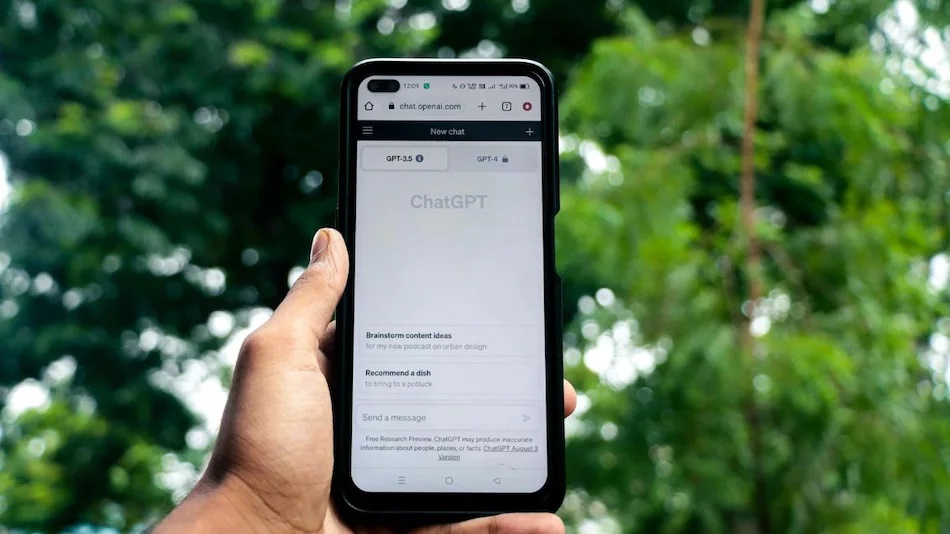
Photo Credit: Gadgets/ChatGPT
ChatGPT lets you archive chats to de-clutter the active history
இன்றைய காலத்தில் ChatGPT பலருக்கும் முக்கியமான கருவியாக மாறியுள்ளது. சிலர் புதிய விஷயங்களை கற்றுக்கொள்ளவும், ஆராய்ச்சிக்காகவும் பயன்படுத்துகின்றனர்; மற்றவர்கள் சாதாரண உரையாடல்களுக்கு அல்லது வேலை மற்றும் உற்பத்தித்திறன் பணிகளுக்காக பயன்படுத்துகின்றனர். ஆனால் சில நேரங்களில் தனியுரிமை காரணங்களால் சில உரையாடல்களை OpenAI சேவர்களில் சேமிக்க வேண்டாம் என்று பயனர்கள் நினைக்கலாம். அப்படி இருந்தால் உங்கள் chats-ஐ நிர்வகிக்க இரண்டு வழிகள் உள்ளன: Delete மற்றும் Archive.
ChatGPT-இல் Chat History என்றால் என்ன?
Chat history என்பது ChatGPT-இன் sidebar-இல் சேமிக்கப்படும் உரையாடல் பட்டியலை குறிக்கிறது. நீங்கள் chatbot-உடன் ஒவ்வொரு முறையும் பேசும் போது ஒரு புதிய session உருவாகிறது. இந்த உரையாடல்கள் நீங்கள் manual-ஆக delete அல்லது archive செய்யும் வரை பட்டியலில் இருக்கும். OpenAI-ன் தகவலின்படி, இந்த உரையாடல்கள் சேமிக்கப்படுவது: உரையாடல் தொடர்ச்சியை பராமரிக்க, சேவைகளை மேம்படுத்த, மேலும் பயனர்கள் பழைய chats-ஐ மீண்டும் திறந்து தொடர்ந்து பேசவும் முடியும்.
ChatGPT-இல் Chats-ஐ Delete செய்வது எப்படி?
ஒரு chat-ஐ delete செய்தால் அது நிரந்தரமாக நீக்கப்படும். அதை மீண்டும் restore செய்ய முடியாது. Website-இல் delete செய்வது: ChatGPT-ஐ திறந்து உங்கள் account-இல் login செய்யவும் Sidebar-இல் நீக்க வேண்டிய chat-ஐ தேர்வு செய்யவும். Chat title மீது mouse-ஐ hover செய்யவும். தோன்றும் three-dot menu-ஐ click செய்யவும். Delete என்பதை தேர்வு செய்யவும். Confirm செய்தால் chat உடனே நீக்கப்படும். Mobile App-இல் delete செய்வது: ChatGPT app-ஐ திறக்கவும். Chat list-இல் conversation-ஐ கண்டுபிடிக்கவும். Chat-ஐ long press செய்யவும் அல்லது options menu திறக்கவும். Delete தேர்வு செய்யவும். Confirm செய்யவும். ChatGPT-இல் Chats-ஐ Archive செய்வது எப்படி? Archive செய்தால் chat முழுவதுமாக நீக்கப்படாது. அது main chat list-இல் இருந்து மறைக்கப்படும், ஆனால் account-இல் சேமிக்கப்பட்டிருக்கும்.
Website-இல் archive செய்வது: ChatGPT-ஐ திறக்கவும். Sidebar-இல் chat-ஐ தேர்வு செய்யவும். Chat title மீது hover செய்யவும். Three-dot menu-ஐ click செய்யவும். Archive தேர்வு செய்யவும். இதனால் அந்த chat main list-இல் இருந்து archive section-க்கு மாற்றப்படும். Mobile App-இல் archive செய்வது: ChatGPT app-ஐ திறக்கவும். Archive செய்ய வேண்டிய chat-ஐ கண்டுபிடிக்கவும். Options menu திறக்கவும். Archive தேர்வு செய்யவும். பின்னர் தேவையெனில் archive chats-ஐ மீண்டும் main list-க்கு restore செய்யலாம். Temporary Chat என்றால் என்ன?Chat history-யில் சேமிக்கப்படாத conversations-க்கும் ஒரு option உள்ளது. புதிய chat page-இல் மேலே இருக்கும் chat icon-ஐ அழுத்தினால் temporary chat செயல்படும். இதில், உரையாடல்கள் auto-delete ஆகும். user preferences அல்லது memories சேமிக்கப்படாது. இதனால் privacy பாதுகாக்கப்படும்.
புதுப்புது தொழில்நுட்ப செய்திகள், அறிமுகமாகும் கருவிகள் பற்றிய விமர்சனங்கள் எல்லாவற்றையும் உடனுக்குடன் தமிழில் பெற பேஸ்புக் மற்றும் ட்விட்டர் NDTV Tamilஐ பின் தொடருங்கள்.

தொடர்புடைய செய்திகள்
-

டென்சர் ஜி6 சிப் வதந்திபோல் 2nm அல்ல, TSMC-ன் 3nm முறையில் உருவானது என கூகுள் உறுதிப்படுத்தியதாக தகவல்
Written by Gadgets 360 Staff, 14 ஆகஸ்ட் 2026மொபைல்கள் -
iQOO Neo 11 Ultra புதிய'Monster'சூப்பர் கோர் இன்ஜின், கஸ்டம் MediaTek சிப்செட்டுடன் வெளியாகும் என உறுதியானது
Written by Gadgets 360 Staff, 14 ஆகஸ்ட் 2026மொபைல்கள் -
மோட்டோ ஜி மேக்ஸ் இந்தியாவில் ஸ்னாப்டிராகன் 6s Gen 4 சிப்,7,000mAh பேட்டரியுடன் அறிமுகம்:விலை, சிறப்பம்சங்கள்
Written by Gadgets 360 Staff, 14 ஆகஸ்ட் 2026மொபைல்கள் -
பின்புறத்தில் இரண்டாம் நிலைத் திரையுடன் போவா 8 புரோ 5ஜி இந்தியாவில் அறிமுகமாகும் தேதி வெளியானது!
Written by Gadgets 360 Staff, 13 ஆகஸ்ட் 2026மொபைல்கள் -
144Hz டிஸ்ப்ளே, 7,000mAh பேட்டரியுடன் ரியல்மி 16x 5G இந்தியாவில் விற்பனைக்கு வந்தது: விலை, சலுகைகள்
Written by Gadgets 360 Staff, 13 ஆகஸ்ட் 2026மொபைல்கள்



விளம்பரம்
-
 Review: எப்படி இருக்கு Redmi Note 8 Pro?....
 -
64 மெகாபிக்சல் Realme XT ஸ்மார்ட்போன்: முதல் பார்வை விமர்சனம்!
-
ரெட்மீ K20 Pro விமர்சனம்!
-
25 எம்.பி செல்பி கேமரா கொண்ட ரியல்மி யு1 எப்படி இருக்கு?
-
ஜியோமி ரெட்மி 6-ல் புதுசா என்ன இருக்கு? – மொபைல் ரிவ்யூ
-
ஆப்பிள் ஸ்மார்ட் வாட்ச் சீரிஸ் 4 – ஸ்பெஷலா என்ன இருக்கு?
விளம்பரம்
- Samsung Galaxy S26 Ultra
- Motorola Razr Fold
- ChatGPT
- OPPO Find N6
- Mobiles Under Rs. 40,000
- Vivo X300 Ultra
- Asus Zenbook S14
- iQOO 15
- Vivo X300 Pro
- Lenovo Yoga Slim 7i Aura Edition
- iQOO 15R
- Vivo X Fold 5
- Sony PlayStation 5
- HP OmniPad 12
- OnePlus Nord CE 6 Lite
- OnePlus Pad 4
- OPPO F33 Pro 5G
- Cryptocurrency
- HP OmniBook Ultra 14 (2026)
- iPhone 17
- Eureka Forbes AP 355 Room Air Purifier
- Tecno Spark 50S 5G
- Vivo Y600s Pro
- Vivo Y32 (2026)
- Infinix Smart 20 HD
- Vivo V80
- Vivo S2 FE
- Vivo Y600K Turbo
- Realme P4s Lite
- HP ZBook Ultra G3a
- Dell Pro Rugged 14
- Amazon Alexa Tablet 8
- Amazon Alexa Tablet 11
- Amazfit T-Rex Dual Solar
- OPPO Watch S2
- Toshiba 65-Inch 4K Ultra HD Smart Mini LED QLED TV (65Z670SP)
- Haier M70 Mini LED 65-inch
- Acer Predator Atlas 8
- Asus ROG Ally
- Blue Star 1.5 Ton 5 Star Inverter Split AC (IE518ZNURS)
- Blue Star 2 Ton 3 Star Inverter Window AC (WIE324L)