ஆண்ட்ராய்டின் 24 மணிநேரக் காத்திருப்பினைத் தவிர்த்து, மூன்றாம் தரப்பு செயலிகளை (Third-Party Apps) நிறுவுவது எப்படி?
கூகுள் உருவாக்கிய Android Debug Bridge (ADB) எனும் சக்திவாய்ந்த கட்டளைக் கருவியைப் (Command line tool) பயன்படுத்தி இந்தப் பதிவிறக்கக் காத்திருப்பினைப் பயனர்கள் தவிர்க்கலாம்
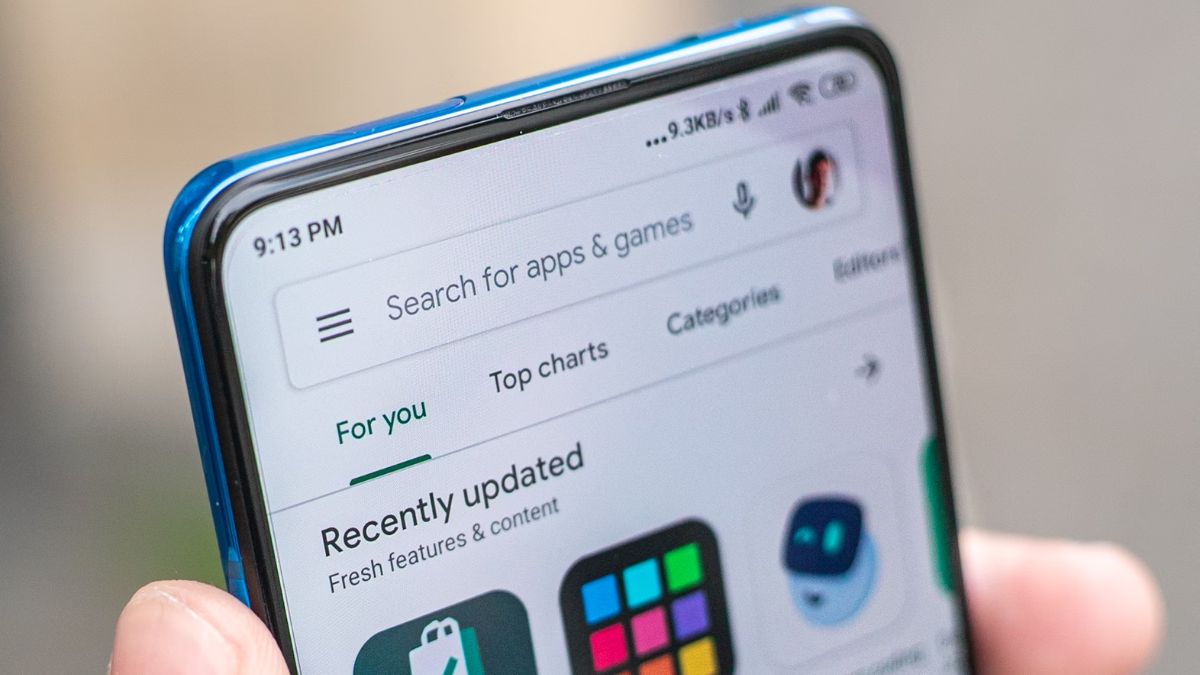
Photo Credit: Unsplash/ Mika Baumeister
கூகிள் தனது புதுப்பிக்கப்பட்ட சைடுலோடிங் கட்டுப்பாடுகளை 2026 செப்டம்பர் மாதம் முதல் வெளியிடத் தொடங்கும்.
கூகுள் தனது ஆண்ட்ராய்டு பாதுகாப்பு கொள்கைகளில் மாற்றங்களைக் கொண்டு வந்துள்ளது. இது கூகுள் பிளே ஸ்டோர் (Google Play Store) தவிர்த்து மற்ற வழிகளில் பதிவிறக்கம் செய்யப்படும் செயலிகளைப் பாதிக்கும். பாதுகாப்பை உறுதிப்படுத்தும் நோக்கில் கொண்டு வரப்பட்டுள்ள முக்கிய மாற்றங்களில் ஒன்று, சரிபார்க்கப்படாத (Unverified) மென்பொருள் உருவாக்குநர்களிடமிருந்து செயலிகளைப் பதிவிறக்கும் போது (Sideload), 24 மணிநேரம் காத்திருக்க வேண்டும் என்பதாகும். மோசடிகள் மற்றும் மால்வேர் தாக்குதல்களைக் கட்டுப்படுத்தவே இந்த நடவடிக்கை என கூகுள் கூறுகிறது. இந்த மாற்றங்கள் அமலுக்கு வர இன்னும் சில மாதங்கள் இருந்தாலும், அடிக்கடி செயலிகளை சைடுலோடு செய்யும் பயனர்களுக்கு இது எரிச்சலை ஏற்படுத்தலாம்.
அதிர்ஷ்டவசமாக, கூகுள் உருவாக்கிய Android Debug Bridge (ADB) எனும் சக்திவாய்ந்த கட்டளைக் கருவியைப் (Command line tool) பயன்படுத்தி இந்தப் பதிவிறக்கக் காத்திருப்பினைப் பயனர்கள் தவிர்க்கலாம். இது குறித்து நீங்கள் அறிய வேண்டியவை இங்கே:
ஆண்ட்ராய்டின் புதிய சைடுலோடிங் (Sideloading) விதிகள் என்ன?
கூகுளின் புதிய 'டெவலப்பர் சரிபார்ப்பு முறை', பிளே ஸ்டோருக்கு வெளியே செயலிகள் நிறுவப்படுவதைக் கட்டுப்படுத்தும். புதிய விதிகளின்படி, சரிபார்க்கப்பட்ட டெவலப்பர்களிடமிருந்து மட்டுமே ஆண்ட்ராய்டு போன்கள் செயலிகளை நிறுவும். இதற்கு டெவலப்பர்கள் தங்கள் அடையாளச் சான்று, 'ஆப் சைனிங் கீ' (App signing keys) ஆகியவற்றைச் சமர்ப்பித்து, கட்டணம் செலுத்திச் சரிபார்ப்பை முடிக்க வேண்டும்.
இதன் விளைவாக, சரிபார்க்கப்படாத டெவலப்பர்களின் செயலிகள் இயல்பாகவே தடுக்கப்படும். இத்தகைய செயலிகளை நிறுவ விரும்பும் பயனர்கள், 'டெவலப்பர் செட்டிங்ஸில்' (Developer Settings) மறைந்துள்ள ஒரு விருப்பத்தை (Bypass option) இயக்க வேண்டும். இது வேண்டுமென்றே சற்று சிக்கலானதாக மாற்றப்பட்டுள்ளது. இந்தச் செயல்முறையை முடித்த பிறகும், 24 மணிநேரப் பாதுகாப்புக் காத்திருப்பு காலத்தைக் கடந்தே செயலியை நிறுவ முடியும்.
சமூகப் பொறியியல் (Social engineering) தாக்குதல்களைத் தடுக்கவே இந்தத் தாமதம் என்று கூகுள் கூறுகிறது. பயனர்களைக் கட்டாயப்படுத்தி உடனடியாக தீங்கிழைக்கும் மென்பொருள்களை நிறுவ வைப்பதைத் தடுத்து, சரிபார்ப்பிற்குத் தேவையான கால அவகாசத்தை இது வழங்குகிறது.
ADB எவ்வாறு உதவுகிறது?
ADB என்பது கணினி மூலம் ஆண்ட்ராய்டு சாதனத்துடன் தொடர்புகொள்ளப் பயன்படும் ஒரு கருவியாகும். பொதுவாக டெவலப்பர்கள் பிழைகளைத் திருத்த (Debugging) இதைப் பயன்படுத்தினாலும், சிஸ்டம் கமாண்டுகளை (System commands) இயக்கவும் இது பயன்படும்.
ஆண்ட்ராய்டின் புதிய கட்டுப்பாடுகளின் சூழலில், 24 மணிநேரக் காத்திருப்பினைத் தவிர்க்க ADB ஒரு மாற்றாக அமைகிறது. இது ஆப் சரிபார்ப்புடன் தொடர்புடைய அமைப்புகளை நேரடியாக மாற்றுவதன் மூலம் செயல்படுகிறது. இதற்கு யுஎஸ்பி டீபக்கிங் (USB Debugging) வசதியை இயக்க வேண்டும். தொழில்நுட்ப அறிவு உள்ளவர்கள் மட்டுமே இதைப் பயன்படுத்த வேண்டும். மேலும், டெவலப்பர் ஆப்ஷன்களை இயக்குவது வங்கிச் செயலிகள் போன்ற சில ஆப்ஸ்கள் இயங்குவதைப் பாதிக்கலாம் என்பதை நினைவில் கொள்க.
ADB மூலம் 24 மணிநேரக் காத்திருப்பினைத் தவிர்ப்பது எப்படி?
- Settings > About Phone என்பதற்குச் சென்று, Build Number-ஐ ஏழு முறை தட்டுவதன் மூலம் Developer Options-ஐ இயக்கவும்.
- Settings > System > Developer Options என்பதற்குச் சென்று, USB Debugging விருப்பத்தை ஆன் செய்யவும்.
- உங்கள் கணினியில் ADB மென்பொருளை நிறுவி, யுஎஸ்பி கேபிள் மூலம் உங்கள் போனை இணைக்கவும்.
- கணினியில் 'Command Prompt' அல்லது 'Terminal' திறந்து, adb devices என டைப் செய்து உங்கள் போன் இணைக்கப்பட்டுள்ளதை உறுதி செய்யவும்.
- adb install <application>.apk என்ற கட்டளையைப் பயன்படுத்தி செயலியை நிறுவவும். (<application> என்பதற்குப் பதில் உங்கள் கோப்பின் பெயரைப் போடவும்).
- நிறுவல் முடிந்ததும், போனைத் துண்டிக்கவும்.
எச்சரிக்கை: மால்வேர் மற்றும் மோசடிகளிலிருந்து உங்களைப் பாதுகாக்கவே கூகுள் இத்தகைய தடைகளை வைத்துள்ளது. இவற்றைத் தவிர்ப்பது உங்கள் சாதனத்திற்குப் பாதிப்பை ஏற்படுத்தலாம். எனவே, நம்பகமான மூலங்களிலிருந்து மட்டுமே செயலிகளைப் பதிவிறக்கவும்.
புதுப்புது தொழில்நுட்ப செய்திகள், அறிமுகமாகும் கருவிகள் பற்றிய விமர்சனங்கள் எல்லாவற்றையும் உடனுக்குடன் தமிழில் பெற பேஸ்புக் மற்றும் ட்விட்டர் NDTV Tamilஐ பின் தொடருங்கள்.

தொடர்புடைய செய்திகள்
-

டென்சர் ஜி6 சிப் வதந்திபோல் 2nm அல்ல, TSMC-ன் 3nm முறையில் உருவானது என கூகுள் உறுதிப்படுத்தியதாக தகவல்
Written by Gadgets 360 Staff, 14 ஆகஸ்ட் 2026மொபைல்கள் -
iQOO Neo 11 Ultra புதிய'Monster'சூப்பர் கோர் இன்ஜின், கஸ்டம் MediaTek சிப்செட்டுடன் வெளியாகும் என உறுதியானது
Written by Gadgets 360 Staff, 14 ஆகஸ்ட் 2026மொபைல்கள் -
மோட்டோ ஜி மேக்ஸ் இந்தியாவில் ஸ்னாப்டிராகன் 6s Gen 4 சிப்,7,000mAh பேட்டரியுடன் அறிமுகம்:விலை, சிறப்பம்சங்கள்
Written by Gadgets 360 Staff, 14 ஆகஸ்ட் 2026மொபைல்கள் -
பின்புறத்தில் இரண்டாம் நிலைத் திரையுடன் போவா 8 புரோ 5ஜி இந்தியாவில் அறிமுகமாகும் தேதி வெளியானது!
Written by Gadgets 360 Staff, 13 ஆகஸ்ட் 2026மொபைல்கள் -
144Hz டிஸ்ப்ளே, 7,000mAh பேட்டரியுடன் ரியல்மி 16x 5G இந்தியாவில் விற்பனைக்கு வந்தது: விலை, சலுகைகள்
Written by Gadgets 360 Staff, 13 ஆகஸ்ட் 2026மொபைல்கள்



விளம்பரம்
-
 Review: எப்படி இருக்கு Redmi Note 8 Pro?....
 -
64 மெகாபிக்சல் Realme XT ஸ்மார்ட்போன்: முதல் பார்வை விமர்சனம்!
-
ரெட்மீ K20 Pro விமர்சனம்!
-
25 எம்.பி செல்பி கேமரா கொண்ட ரியல்மி யு1 எப்படி இருக்கு?
-
ஜியோமி ரெட்மி 6-ல் புதுசா என்ன இருக்கு? – மொபைல் ரிவ்யூ
-
ஆப்பிள் ஸ்மார்ட் வாட்ச் சீரிஸ் 4 – ஸ்பெஷலா என்ன இருக்கு?
விளம்பரம்
- Samsung Galaxy S26 Ultra
- Motorola Razr Fold
- ChatGPT
- OPPO Find N6
- Mobiles Under Rs. 40,000
- Vivo X300 Ultra
- Asus Zenbook S14
- iQOO 15
- Vivo X300 Pro
- Lenovo Yoga Slim 7i Aura Edition
- iQOO 15R
- Vivo X Fold 5
- Sony PlayStation 5
- HP OmniPad 12
- OnePlus Nord CE 6 Lite
- OnePlus Pad 4
- OPPO F33 Pro 5G
- Cryptocurrency
- HP OmniBook Ultra 14 (2026)
- iPhone 17
- Eureka Forbes AP 355 Room Air Purifier
- Vivo Y600
- HMD 2660 Flip Senior Edition
- Lava Aura Curve
- Poco X8s
- Samsung Galaxy F70 5G
- Tecno Spark 50S 5G
- Vivo Y600s Pro
- Vivo Y32 (2026)
- MacBook Pro 14-Inch (M6, 2026)
- Lenovo Yoga 9n 2-in-1
- iPad mini (2026)
- Amazon Alexa Tablet 8
- Pebble Qore 2
- Amazfit T-Rex Dual Solar
- Toshiba 65-Inch 4K Ultra HD Smart Mini LED QLED TV (65Z670SP)
- Haier M70 Mini LED 65-inch
- Acer Predator Atlas 8
- Asus ROG Ally
- Blue Star 1.5 Ton 5 Star Inverter Split AC (IE518ZNURS)
- Blue Star 2 Ton 3 Star Inverter Window AC (WIE324L)